
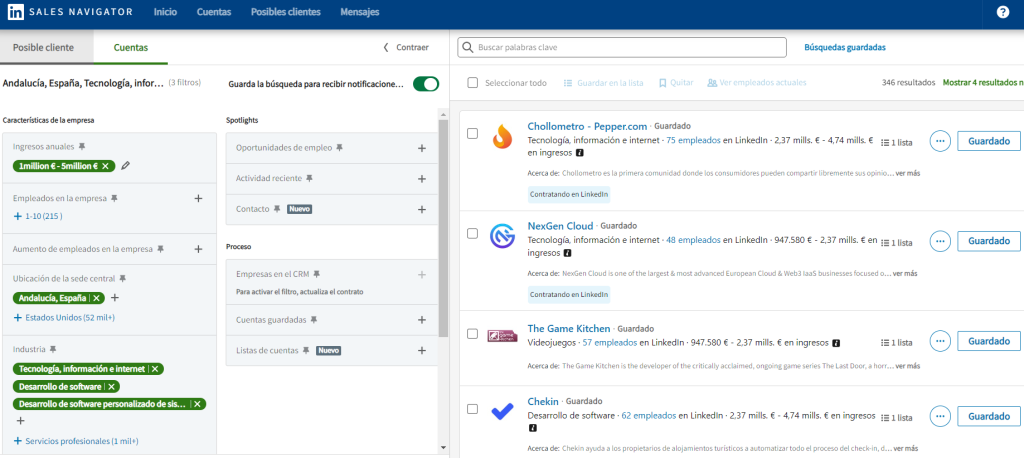
En el mundo de las ventas y el marketing, la generación de leads es esencial. Sin embargo, no todos los leads son iguales. Para obtener resultados óptimos, es crucial captar leads de calidad. Sales Navigator de LinkedIn es una herramienta poderosa que te permite encontrar leads altamente relevantes y valiosos.
En este artículo, exploraremos las estrategias más efectivas para captar leads de calidad utilizando los filtros avanzados de Sales Navigator.
Si buscas entender mejor la herramienta antes de pasar a las estrategias, dirígete a este post: ¿Qué es y cómo funciona Linkedin Sales Navigator?
Generar Leads con Linkedin Sales Navigator
El objetivo inicial de utilizar Linkedin Sales Navigator, es tener la oportunidad de generar leads de calidad. Poder llegar a esos potenciales clientes que tienen más probabilidades de cerrar acuerdos contigo. Hay varias maneras de llegar a ellos, pero en este artículo te cuento nuestra manera:
Define tu Público Objetivo
Antes de sumergirte en la búsqueda de leads, es fundamental definir quiénes son tus clientes ideales.
¿En qué industrias se encuentran? ¿Cuál es su ubicación geográfica? ¿Cuál es su cargo? ¿Su experiencia?
Recomiendo que seas lo más específico posible para que puedas realmente ver el efecto que tiene los filtros avanzados de Sales Navigator. Cuanto más específico seas en la definición de tu público objetivo, mejores resultados obtendrás.
Utiliza Palabras Clave Estratégicas
Las palabras clave son el núcleo de cualquier estrategia de búsqueda en Sales Navigator. Identifica las palabras clave que están relacionadas con tu industria, producto o servicio, y úsalas en tus búsquedas. Esto te ayudará a encontrar leads que están discutiendo activamente temas relevantes y que podrían estar interesados en lo que ofreces.
Filtra tus leads mediante la búsqueda avanzada de Linkedin Sales Navigator
Una de las razones por las que Linkedin sales Navigator es tan potente, es sus filtros avanzados. Aquí os dejo algunos de los filtros que considero más útiles.
Lo dividiré entre la búsqueda por Cuenta y por Lead (posible cliente):
Búsqueda por Lead
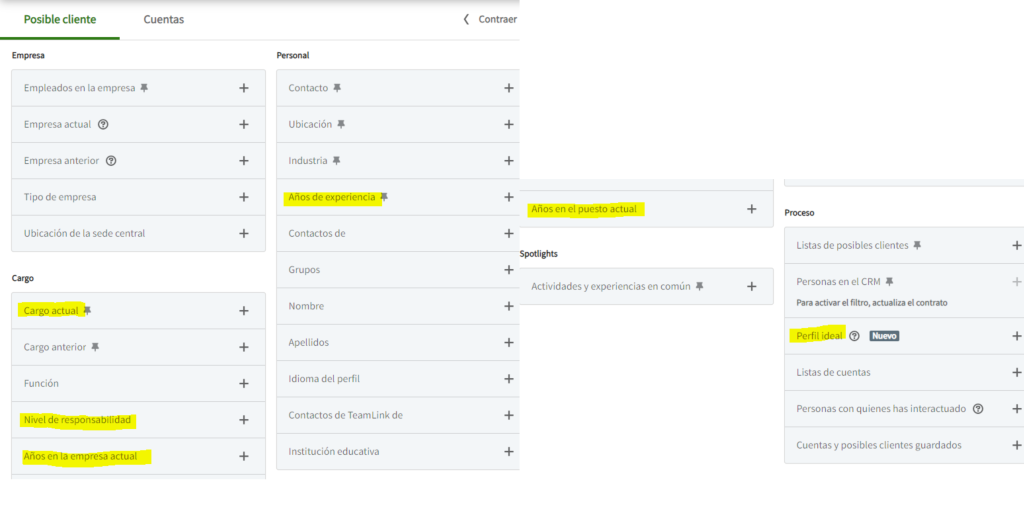
Años en la empresa actual / Años en la posición actual
Puedes buscar leads que recientemente hayan cambiado de empleo o que tengan una larga historia en una empresa. Esto puede ser útil según tus objetivos. Por ejemplo, un nuevo empleado podría ser más receptivo a nuevos enfoques y soluciones.
Nivel de Experiencia
Este filtro determina cuánto tiempo lleva un cierto Lead en la profesión. No se refiere al tiempo dentro de una empresa en concreto, sino en general.
Esto es de utilidad cuando por ejemplo buscas un perfil joven de menos de 5 años trabajando.
Nivel de Responsabilidad
Este filtro indica la posición de un lead dentro de una empresa o industria. Linkedin Sales Navigator te permite segmentar en función de la «importancia» de un cierto lead.
Esto es muy útil cuando quieres contactar con la persona que toma las decisiones.
Búsqueda por Cuenta
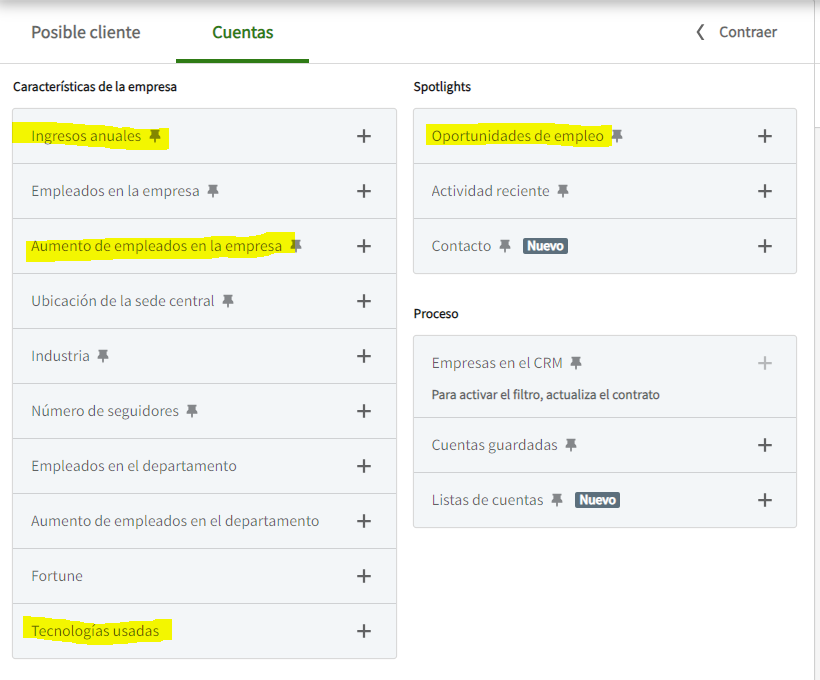
Aumento de empleados
Este indicador te analiza todas las empresas que han tenido un aumento de empleo. Esto se identifica con nuevas posiciones que Linkedin detecta que una cierta empresa ha tenido durante un cierto tiempo. El filtro te deja elegir el % de aumento que deseas.
Este filtro es muy útil cuando te quieres centrar en empresas en crecimiento, por ejemplo si eres inversor o Business Angel.
Esto es diferente a «Oportunidades de Empleo», que solamente te dice si la cuenta de Linkedin de X empresas, estan «HIRING». Es decir, solo tiene en cuenta si una empresa ha hecho publica su búsqueda de empleo.
Ingresos Anuales
La facturación de una empresa es, en mi opinión, más importante que el número de empleados. En nuestro caso, la utilizamos siempre que hacemos una búsqueda.
Poder filtrar en función de los ingresos (facturación) te permite descartar muchos negocios no óptimos para tu venta. por ejemplo, si vendes un software de 5000 euros anuales, no importa que una empresa cuente con 12 empleados, sino que tenga un mínimo de facturación para poder invertir en I+D.
Tencologías Usadas
Este filtro es mucho más específico, y hace referencia al uso de tecnologías de ciertas empresas. En nuestro caso no lo utilizamos, ya que no tiene relevancia.
Aún así, considero que si tu empresa es por ejemplo un Software CRM, puedes filtrar a todas las empresas que utilizan otro software (la competencia), y empezar a analizar que tienen en común todos y como poder aportar un valor añadido.
Definición del perfil ideal: Crucial para Linkedin Sales Navigator
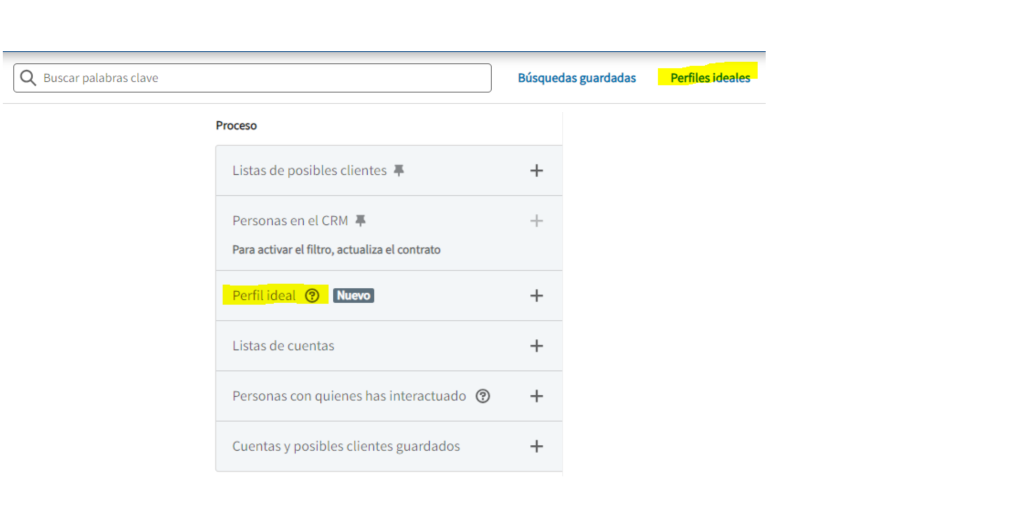
Cuando te crees una cuenta, es muy importante que una de las cosas que debes hacer es crear tu perfil ideal en Sales Navigator.
Esto no solamente te facilita el tiempo de búsqueda, sino que permites que la herramienta vaya «entendiendo» que es lo que buscas. Linkedin es un algoritmo inteligente, que va aprendiendo a medida que lo vas alimentando con tus búsquedas, y así consigue poco a poco averiguar que quieres.
Y para facilitar este trabajo, existen los perfiles ideales, dónde le estás diciendo a Linkedin Sales Navigator que es lo que quieres. De esta manera el algoritmo aprende más rápido sobre tus preferencias y te aporta resultados más valiosos en menor tiempo.
Por otro lado, como he comentado anteriormente, también te facilita el tiempo de búsqueda. En filtros de posibles clientes puedes anadir el perfil ideal creado para que te rellene los filtros ya fijados. (Foto arriba)
Se pueden crear tantos perfiles como sean necesarios.
Excluye Conexiones Actuales
Si deseas expandir tu red más allá de tus conexiones actuales, utiliza el filtro «Excluir conexiones de primer grado». Esto te permitirá centrarte en leads que aún no están en tu red, ampliando tus oportunidades de crecimiento.
Filtra por Intereses y Grupos de Linkedin Sales Navigator
Los intereses y grupos en LinkedIn son excelentes indicadores de las afinidades y actividades de un lead. Utiliza estos filtros para encontrar leads que participen activamente en grupos relevantes a tu industria o que compartan intereses específicos.
Estos leads pueden estar más dispuestos a interactuar y colaborar contigo.
Utiliza Alertas de Leads
Sales Navigator ofrece la opción de configurar alertas que te notificarán cuando aparezcan nuevos leads que coincidan con tus criterios de búsqueda. Esto te permite mantener un flujo constante de leads de calidad y actuar rápidamente.
Personaliza tus Mensajes de Conexión
Una vez que hayas identificado leads de calidad, es fundamental que personalices tus mensajes de conexión. En lugar de enviar un mensaje genérico, muestra interés en su perfil y explica por qué te gustaría conectarte.
Un enfoque personalizado aumenta la probabilidad de que los leads de calidad acepten tu invitación.
Si utilizas una herramienta de automatización en Linkedin, aconsejo reducir y segmentar al máximo el listado de posibles clientes, para así poder utilizar un speech comercial que haga referencia a algo concreto que tengan en común todos los leads.
Recomiendo no utilizar la industria como punto en común. Se nota que son mensajes en masa.

Mantén un Seguimiento Activo
La captación de leads de calidad no se trata solo de la primera conexión. Mantén un seguimiento activo de tus leads a medida que avanzas en tu embudo de ventas. Utiliza Sales Navigator para recibir notificaciones sobre actualizaciones en los perfiles de tus leads y oportunidades de contacto.
Colabora con tu Equipo
Si trabajas en equipo, aprovecha la función de compartir listas de leads en Sales Navigator. Esto facilita la colaboración y asegura que todos estén en la misma página al trabajar en la captación de leads de calidad.
Cómo Utilizar los Operadores Booleanos en Linkedin Sales Navigator para una Búsqueda más Precisa
Para aprovechar al máximo las capacidades de Linkedin Sales Navigator, es fundamental conocer cómo utilizar los operadores booleanos en las búsquedas. Los operadores booleanos te permiten refinar tus consultas de búsqueda y encontrar leads más precisos que se ajusten a tus criterios específicos.
A continuación, te mostramos cómo utilizar los operadores booleanos en Sales Navigator para una búsqueda más efectiva:
Operador «AND»
El operador «AND» se utiliza para combinar dos o más palabras clave y encontrar leads que cumplan con todos los criterios especificados. Por ejemplo, si estás buscando leads que sean gerentes de marketing y que trabajen en la industria tecnológica, puedes utilizar la siguiente consulta:
Gerente de Marketing AND Industria Tecnológica
Esto te mostrará resultados que coincidan con ambas condiciones: el candidato debe ser gerente de marketing y trabajar en la industria tecnológica.
Operador «OR»
El operador «OR» se utiliza para ampliar tu búsqueda y encontrar leads que cumplan con cualquiera de los criterios especificados. Por ejemplo, si estás interesado en encontrar leads que sean gerentes de ventas o directores de ventas, puedes utilizar la siguiente consulta:
Gerente de Ventas OR Director de Ventas
Esto te mostrará resultados que cumplan con cualquiera de las dos condiciones: el candidato puede ser gerente de ventas o director de ventas.
Operador «NOT»
El operador «NOT» se utiliza para excluir ciertos términos o criterios de tu búsqueda. Por ejemplo, si deseas encontrar leads que sean ingenieros de software pero que no trabajen en una empresa específica, puedes utilizar la siguiente consulta:
Ingeniero de Software NOT [Nombre de la Empresa]
Esto te mostrará resultados de ingenieros de software que no están empleados en la empresa que especificaste.
Uso de Paréntesis
Puedes combinar operadores booleanos y usar paréntesis para crear búsquedas más complejas. Por ejemplo, si deseas encontrar leads que sean gerentes de ventas o directores de ventas en la industria tecnológica, pero que no trabajen en una empresa específica, puedes utilizar la siguiente consulta:
((Gerente de Ventas OR Director de Ventas) AND Industria Tecnológica NOT [Nombre de la Empresa])
Esto te permitirá refinar aún más tu búsqueda y encontrar leads que cumplan con todos estos criterios.
Dónde Utilizar los Operadores Booleanos en Linkedin Sales Navigator
Hay varias maneras de utilizar los Operadores Booleanos, aquí te muestro las dos maneras más eficientes:
Palabras claves

Una de las opciones más conocidas, es utilizando la barra de búsqueda en «palabras claves». Si utilizas esta opción, el resultado te dará todos los leads o cuentas que tengan esa palabra clave en algún lugar de su perfil.
La razón por la que no recomiendo esta opción, es que la búsqueda no es muy limpia. Imagínate que buscas («CEO» OR «Founder»).
Si alguien tiene en su descripción «Quiero ser el CEO de mi propia empresa en un futuro…» te saldrá como resultado ya que ha utilizado la palabra clave CEO.
Ojo con este método!!
Cargo Actual
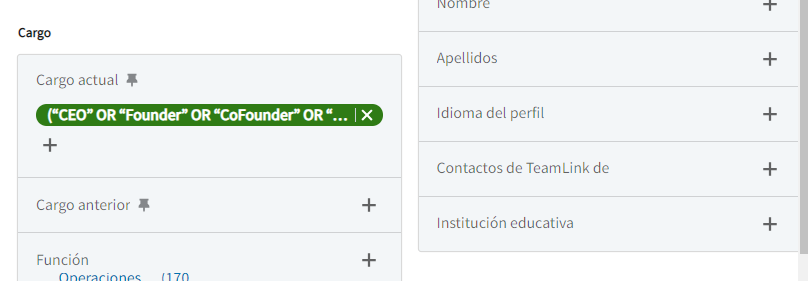
Este filtro forma parte de posibles clientes solamente. Es el que utilizamos nosotros en Much From Less.
Tienes la opción de hacerlo manualmente, excluyendo e incluyendo las posiciones que te interesan. Aún así, si vas a utilizar Linkedin Sales Navigator varias veces, recomiendo que cojas un word, y crees tu serie de Operadores Booleanos para utilizarlo cada vez y no perder tiempo.
Por ejemplo: ((«CEO» OR «Founder» OR «Cofounder» OR «General Manager») NOT «Social Media Manager» NOT «Marketing Manager»)
Cuántas más búsquedas vayas haciendo, descubrirás más posiciones que contienen «Manager» por ejemplo. Se trata de ir anadiéndolas a tu secuencia de Operadores Booleanos para la próxima, y así no te vuelvan a salir.
Las comillas de Linkedin Sales Navigator
Si estás buscando «General Manager», vigila. No te saldrán solamente los General Managers, sino todos aquellos perfiles que contengan esas palabras. Es decir, te saldrán perfiles de «Social Media Manager» o «General Director» o «Technology Manager», etc.
Debes tener en cuenta que no existe la opción de solamente buscar una palabra en específico sin que te salgan otras opciones con la misma palabra.
Es por ello que debes utilizar el Operador «NOT» delante de cada palabra que NO quieras que salga en tu búsqueda.
Perfiles Desactualizados
Uno de los errores más comunes, es no tener el perfil actualizado. Esto provoca que las búsquedas no sean de calidad, ya que Linkedin Sales Navigator recoge la información de los perfiles.
Este aspecto no se puede corregir, ya que deben ser los propios leads los que actualicen bien sus posiciones y trabajos.
El efecto es que cuándo haces una búsqueda de por ejemplo «Marketing Manager», te saldrán perfiles que están trabajando en otra posición y otra empresa, pero no lo cambiaron, y entonces parece que sigue trabajando en el mismo puesto.
Aquí no puedo dar ningún consejo, solamente avisaros de que esto puede pasar, y pasará. No es ningún error de Linkedin.
CONCLUSIÓN: Linkedin Sales Navigator
En resumen, Sales Navigator de LinkedIn es una herramienta valiosa para la captación de leads de calidad. Utilizando los filtros avanzados y aplicando estrategias específicas, puedes encontrar leads que se ajusten a tu público objetivo y que estén genuinamente interesados en lo que ofreces.
La captación de leads de calidad no solo impulsa tu negocio, sino que también te ayuda a establecer relaciones duraderas con tus clientes. ¡Pon en práctica estas estrategias y observa cómo tu red y tus ventas crecen de manera constante!
En Much From Less nos encargamos de hacer crecer tu negocio mediante la generación y manejo de tus leads. Innovamos con estrategias de captación constantemente para encontrar la búsqueda perfecta para cada negocio.
Si quieres ganar tiempo y ganar dinero, no dudes en contactarnos. Estaremos encantados de conocerte y solucionar tus necesidades juntos.

